
Aplicativos da SGrande para o seu comércio
App de estoque com leitor de código de barras, app do garçom, PDV com NFC-e no celular, força de vendas e totens de autoatendimento. Cada app resolve uma parte do dia da loja e todos usam o mesmo sistema: o que o garçom lança, o que o vendedor tira na rua e o que o estoque confere caem no mesmo lugar, sem ninguém redigitar nada.
App de Estoque
Confira estoque e preço andando pela loja
Separe o trabalho por setor (bebidas, limpeza…) em listas. Leia o código de barras, confira a quantidade na prateleira e o preço à vista e a prazo, e mande a lista direto para a impressão de etiquetas do ERP.
- Listas por setor: contagem, ajuste de preço e estoque ou só etiqueta
- Leitura pela câmera, pelo código ou pelo nome
- Mostra a diferença para o estoque do sistema na hora
- Preço alterado vai para a impressão de etiquetas
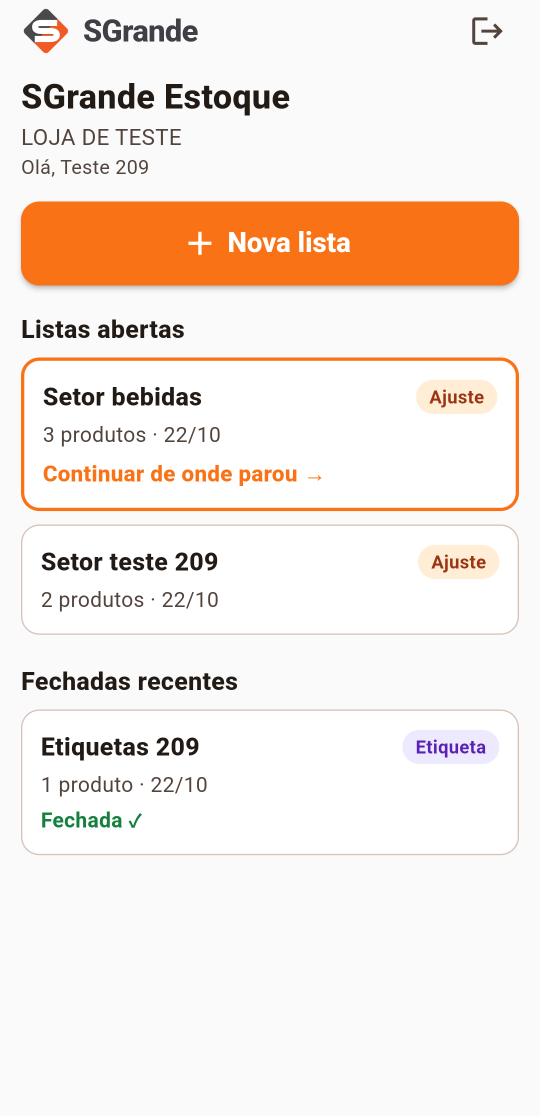
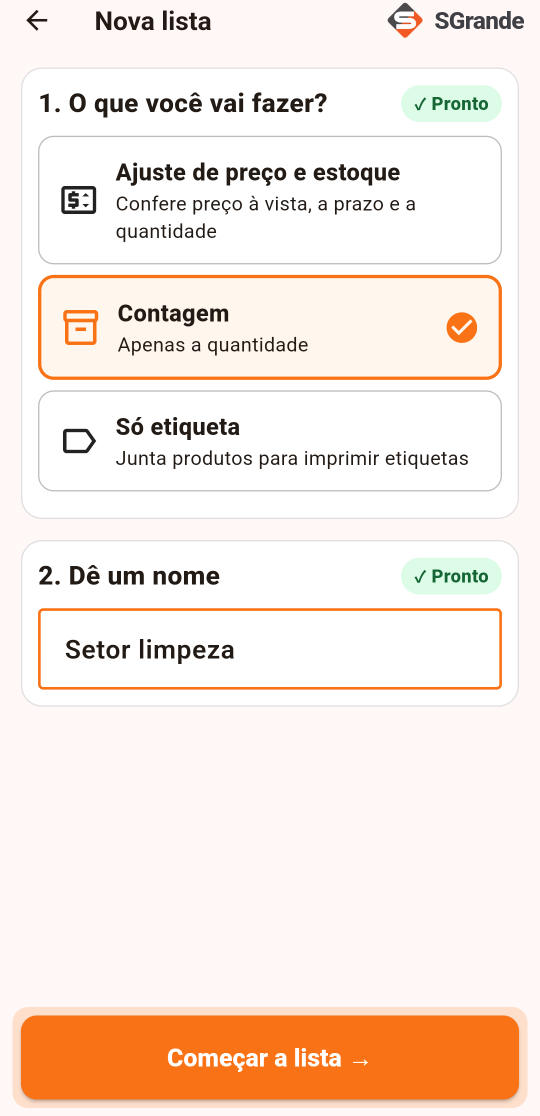
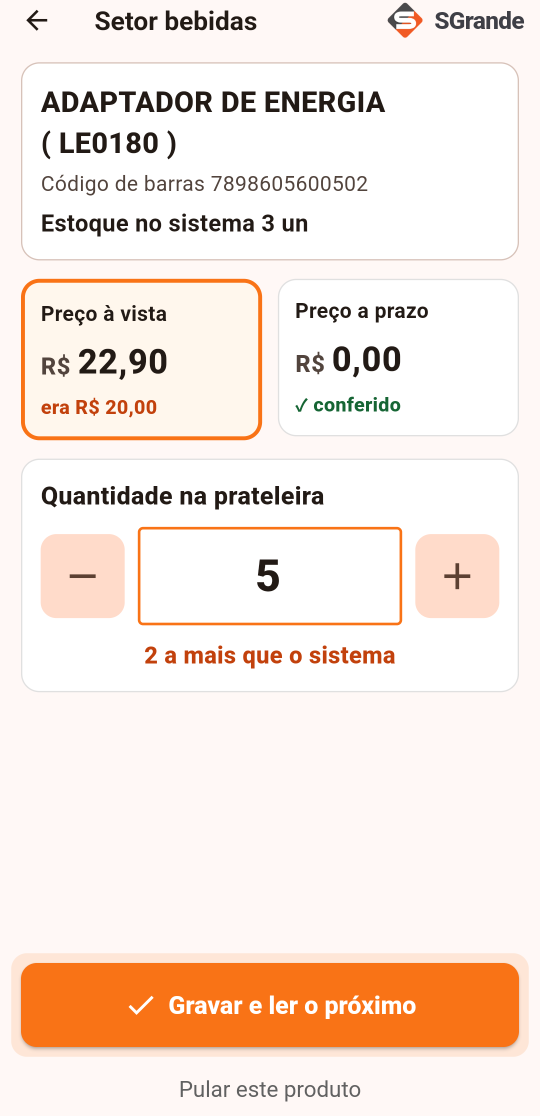
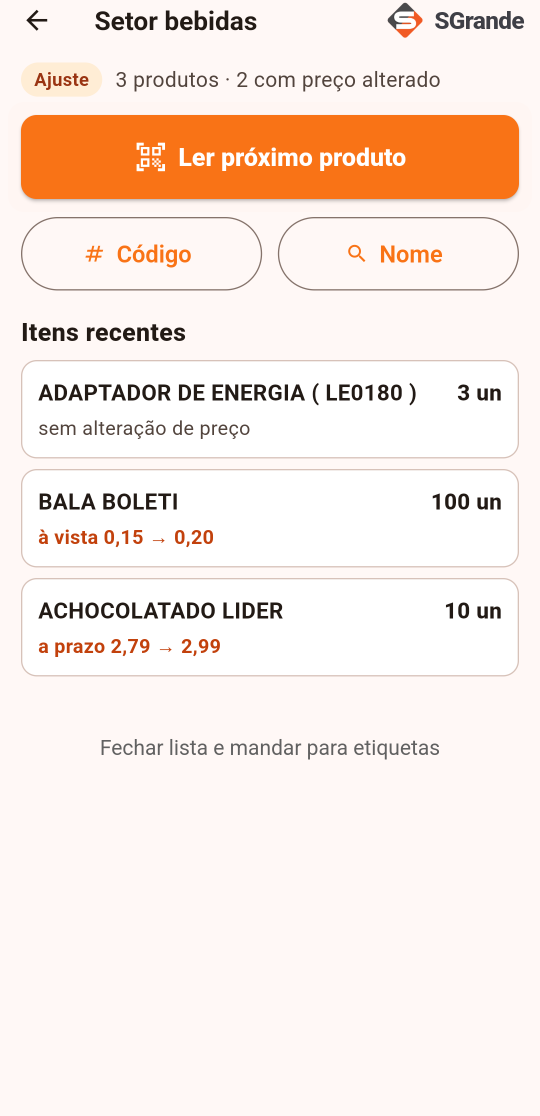
App de Estoque · Suas listas por setor
App do Garçom
O pedido sai da mesa direto para a cozinha
O garçom vê as mesas livres, abertas e pedindo a conta, lança o pedido no celular e ele sai impresso no setor certo. Funciona no Wi-Fi da loja.
- Mesas e comandas com a situação de cada uma
- Pizza meia a meia, borda e adicionais
- Transferência de mesa e de itens
- Pedido impresso na cozinha e no bar
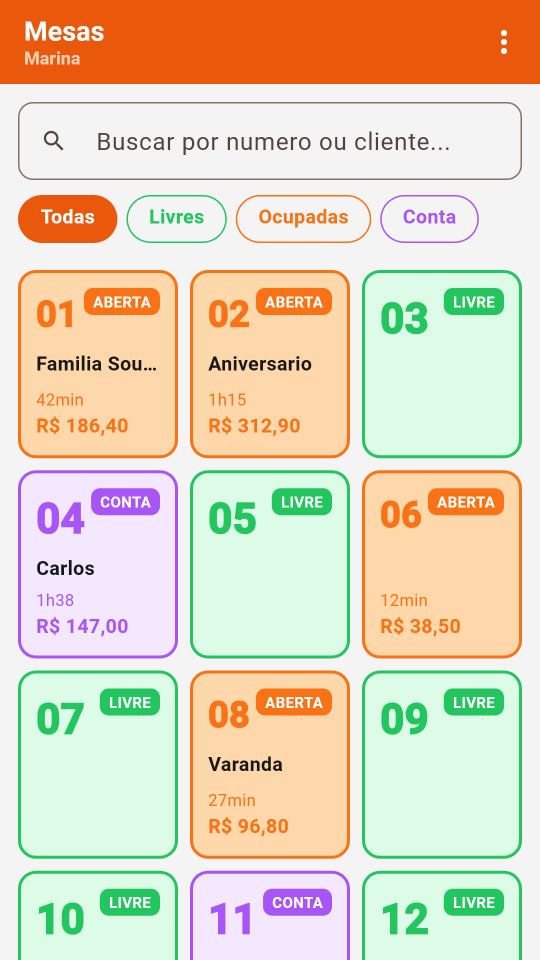
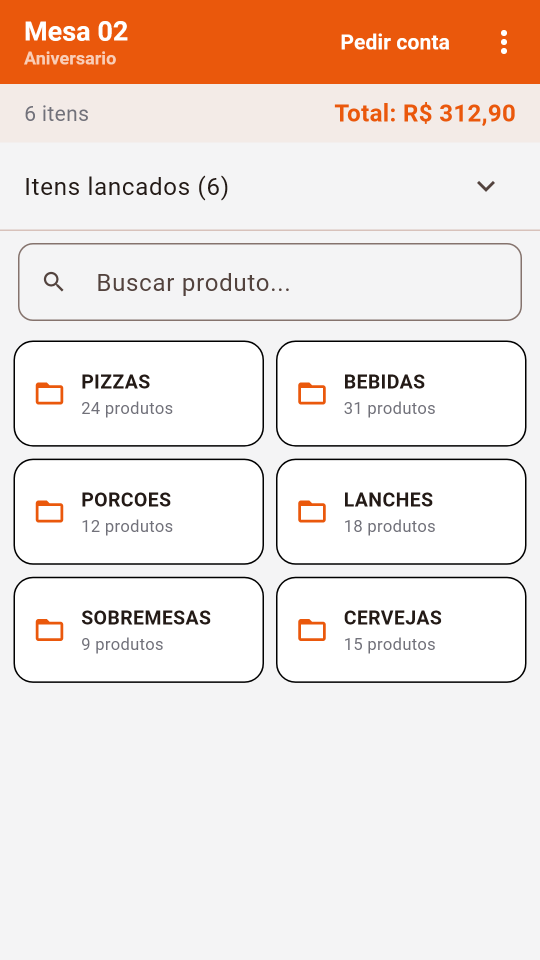
App do Garçom · Mesas do salão
PDV no celular
Venda e emita a NFC-e com o celular
Um caixa no bolso: busca o produto, fecha a venda, emite o cupom fiscal e imprime numa mini-impressora Bluetooth. Bom para feira, evento e entrega.
- Venda com leitor de código pela câmera
- NFC-e emitida na hora
- Impressão em mini-impressora Bluetooth
- Mesmo cadastro de produtos do sistema
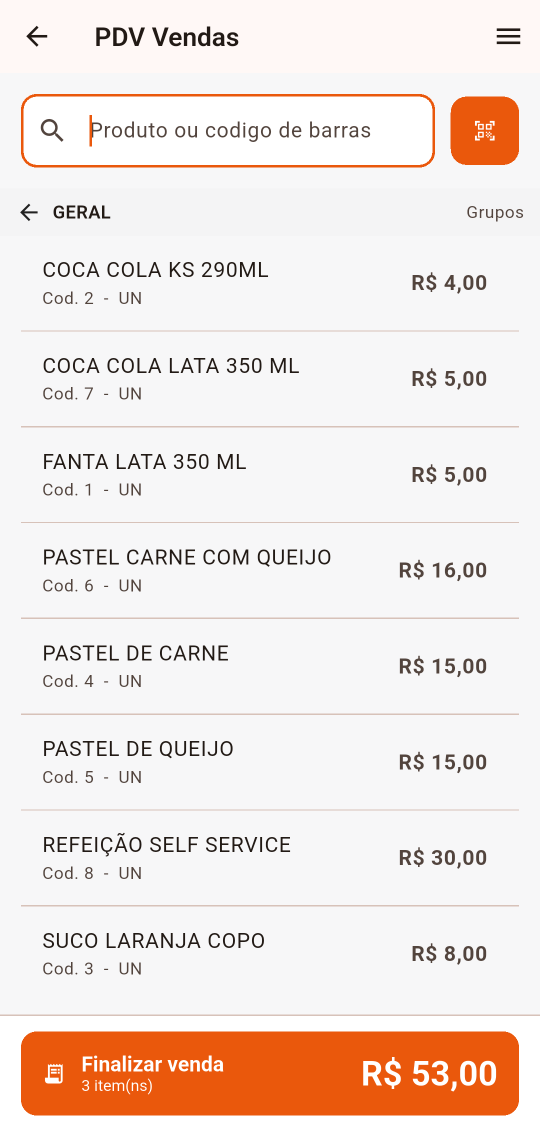
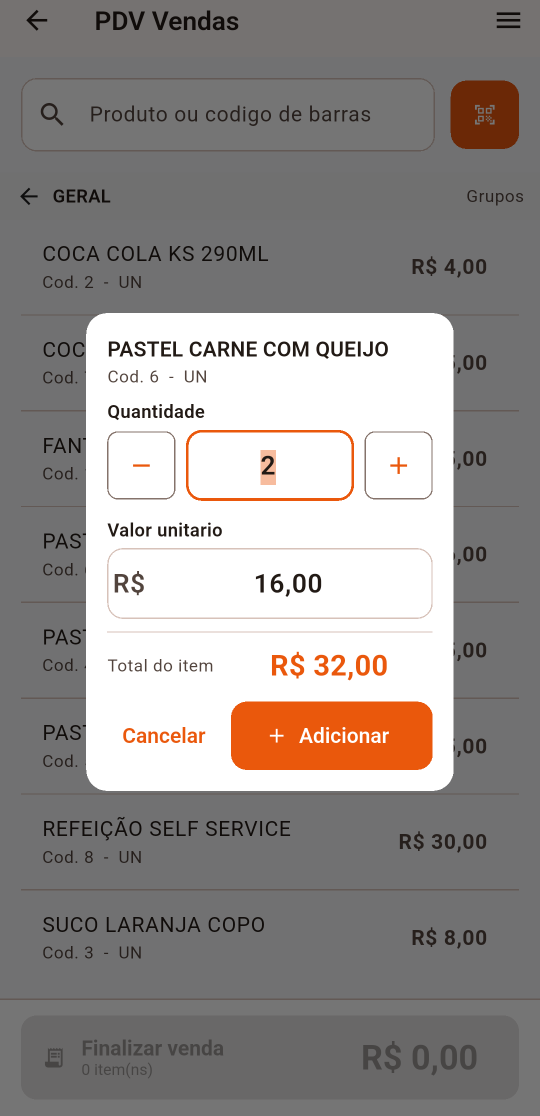
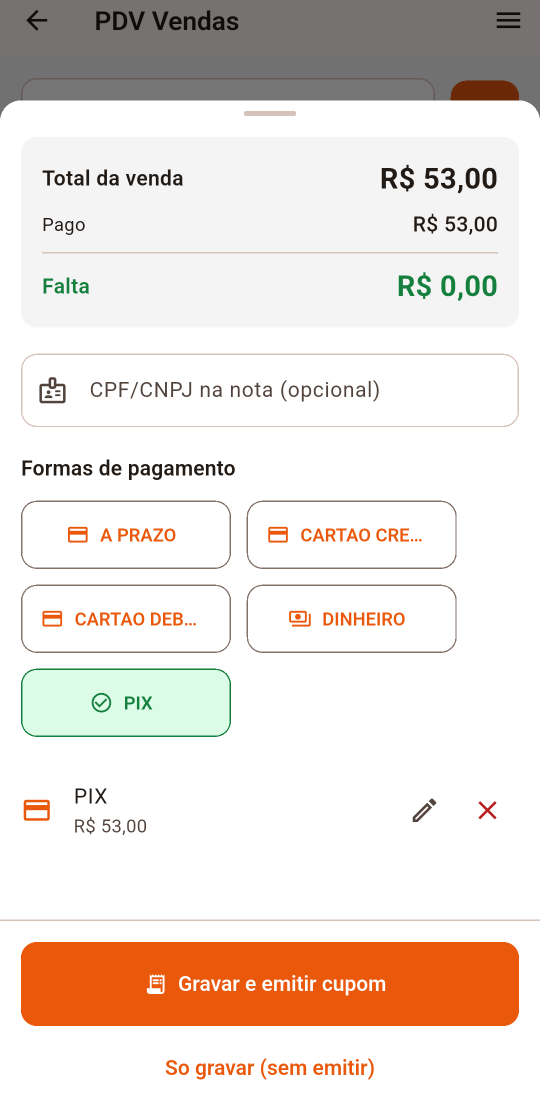
PDV no celular · Produtos da venda
SGrande Vendedor
Pedido de venda na rua, com ou sem sinal
Para o vendedor externo de distribuidora e atacado: carteira de clientes, preços e estoque no celular, pedido em três passos e envio para o ERP quando o sinal volta.
- Carteira de clientes com positivação do mês e títulos vencidos
- Mostra o que o cliente já comprou e o último preço
- Tabelas de preço, promoção e preço mínimo
- Funciona sem internet e envia quando o sinal volta
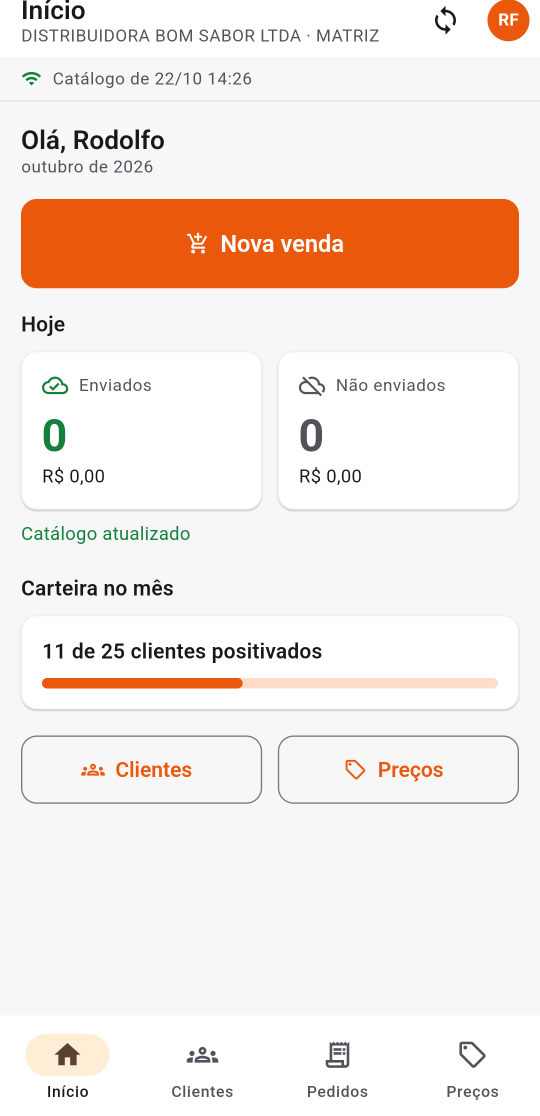
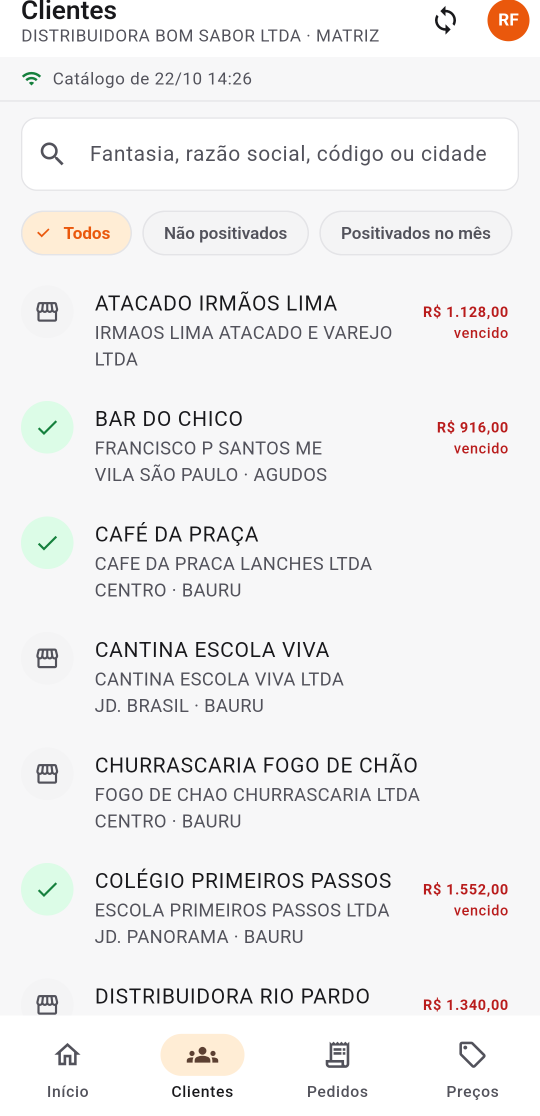
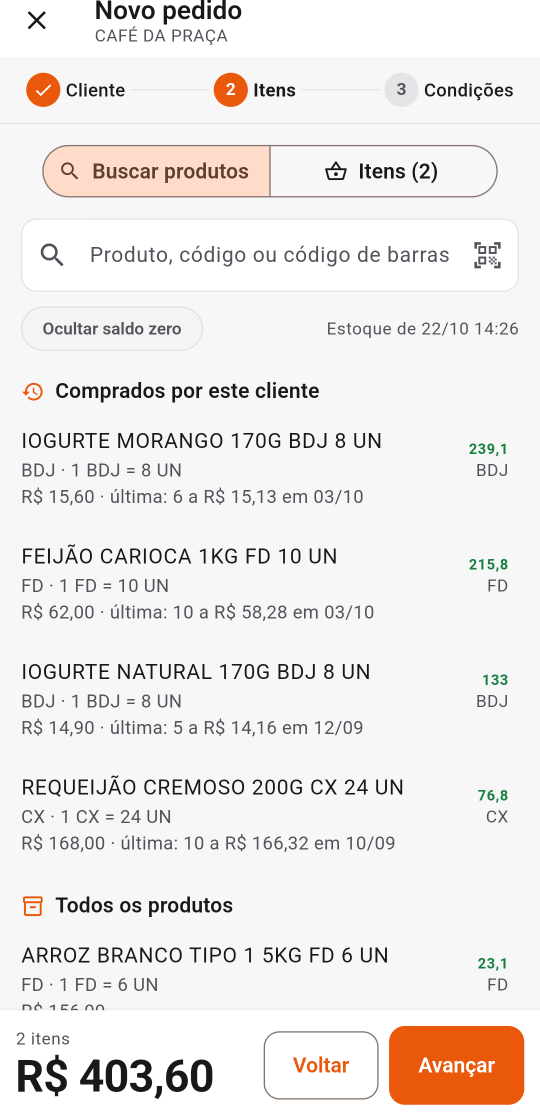
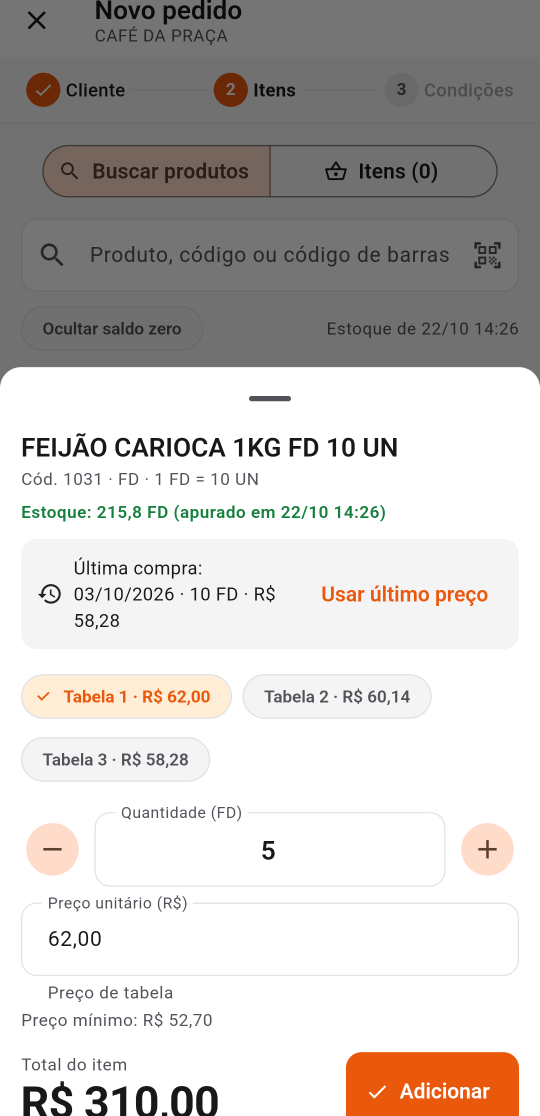
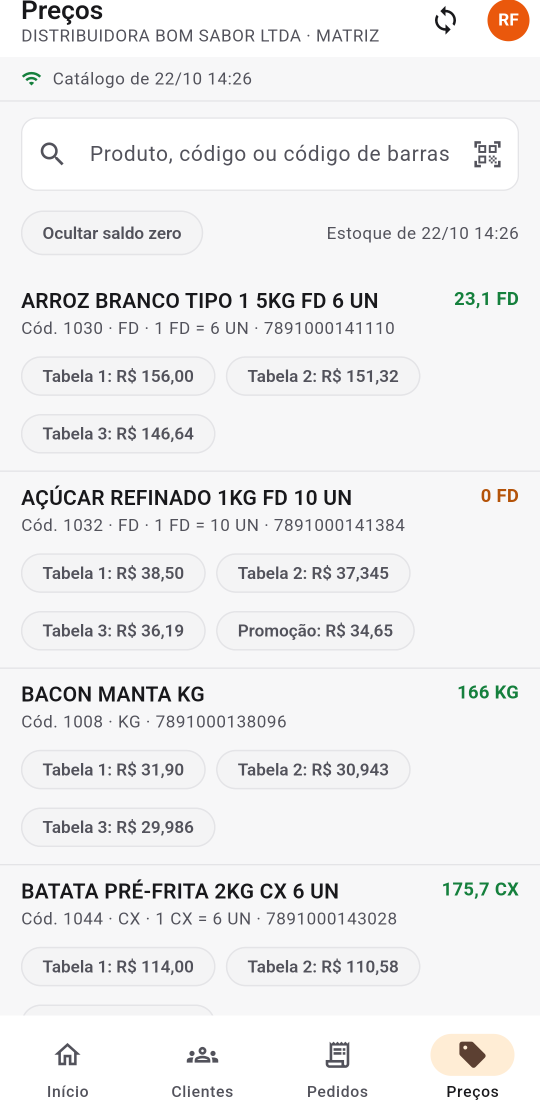
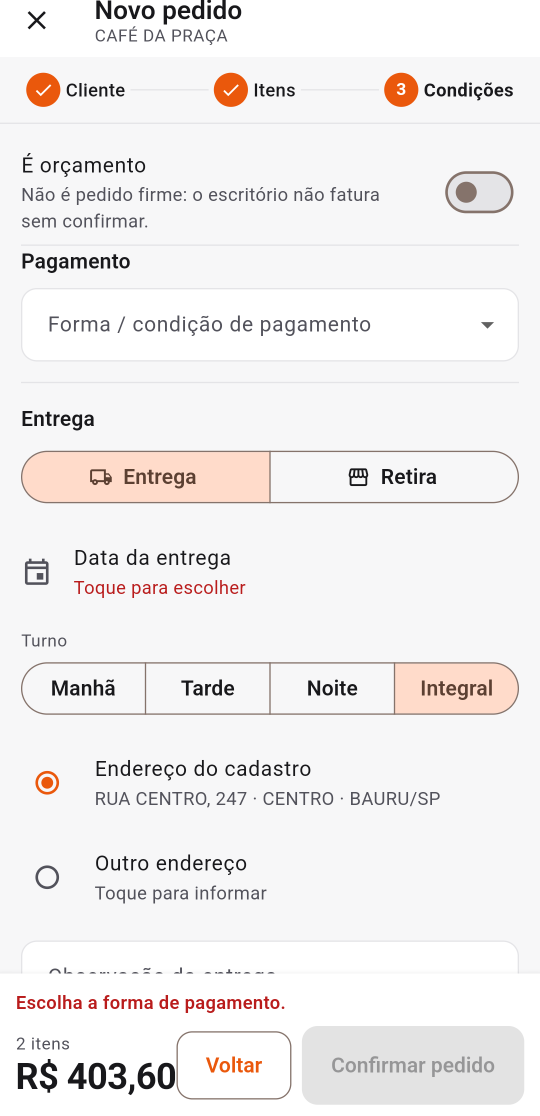
SGrande Vendedor · Resumo do dia
Totem de pedidos
O cliente pede e paga no PIX sozinho
Na lanchonete e na pastelaria, o cliente monta o pedido no totem, paga no PIX e recebe a senha. A fila do caixa some no horário de pico.
- Cardápio com categorias e busca
- Montagem de pizza e adicionais
- Pagamento por PIX confirmado sozinho
- Volta ao início pronto para o próximo
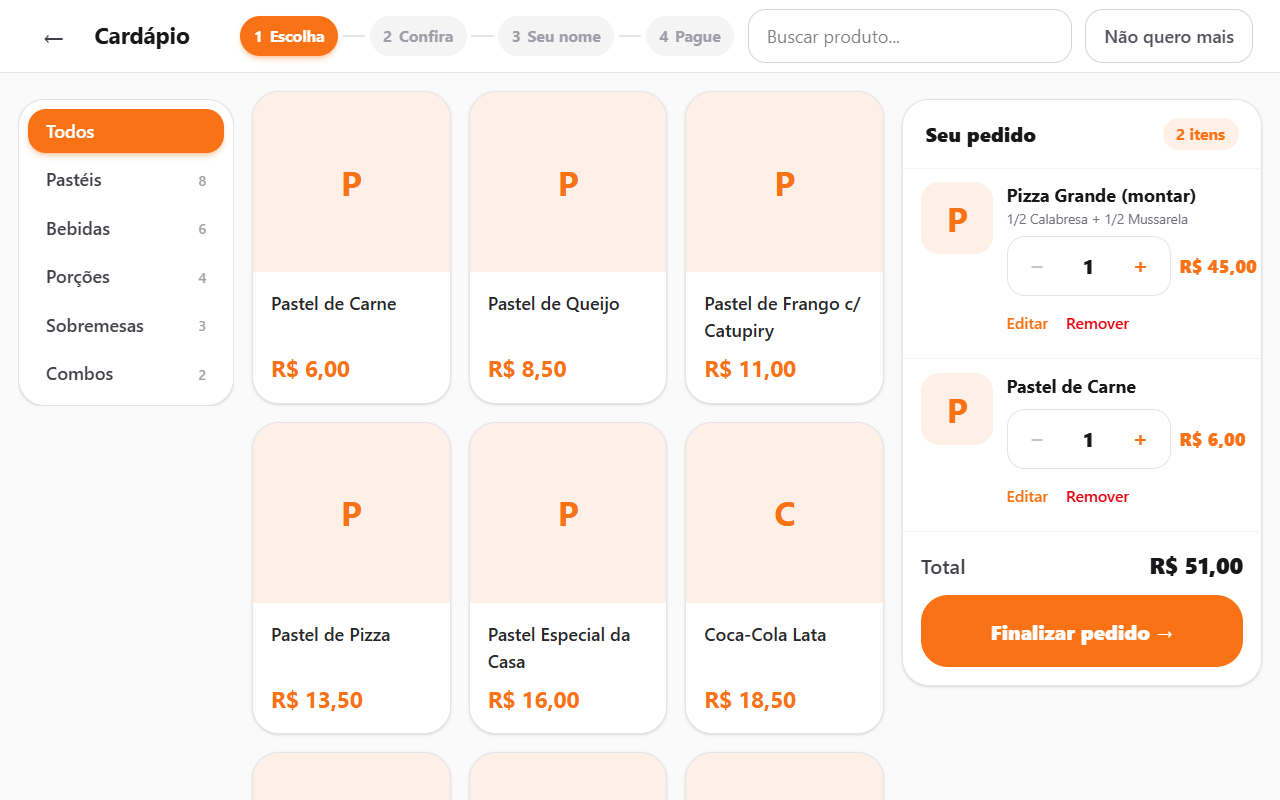
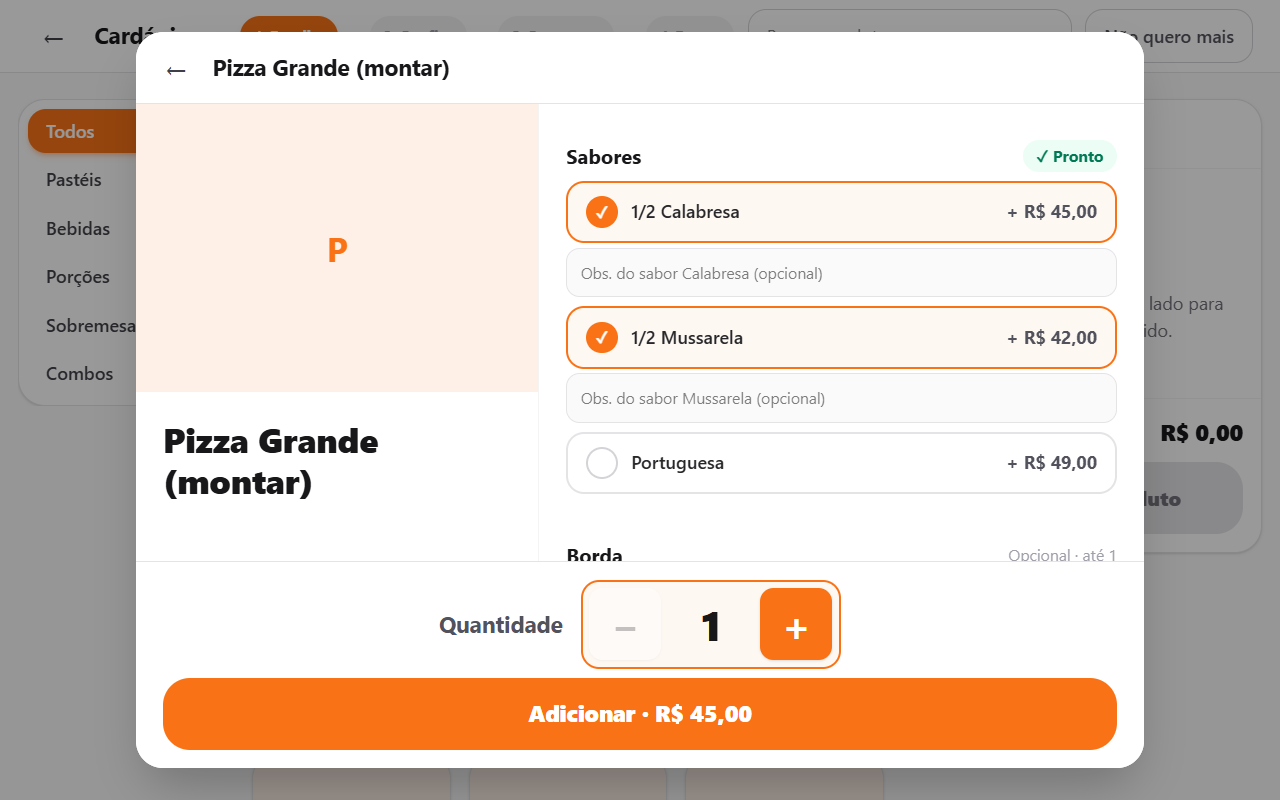
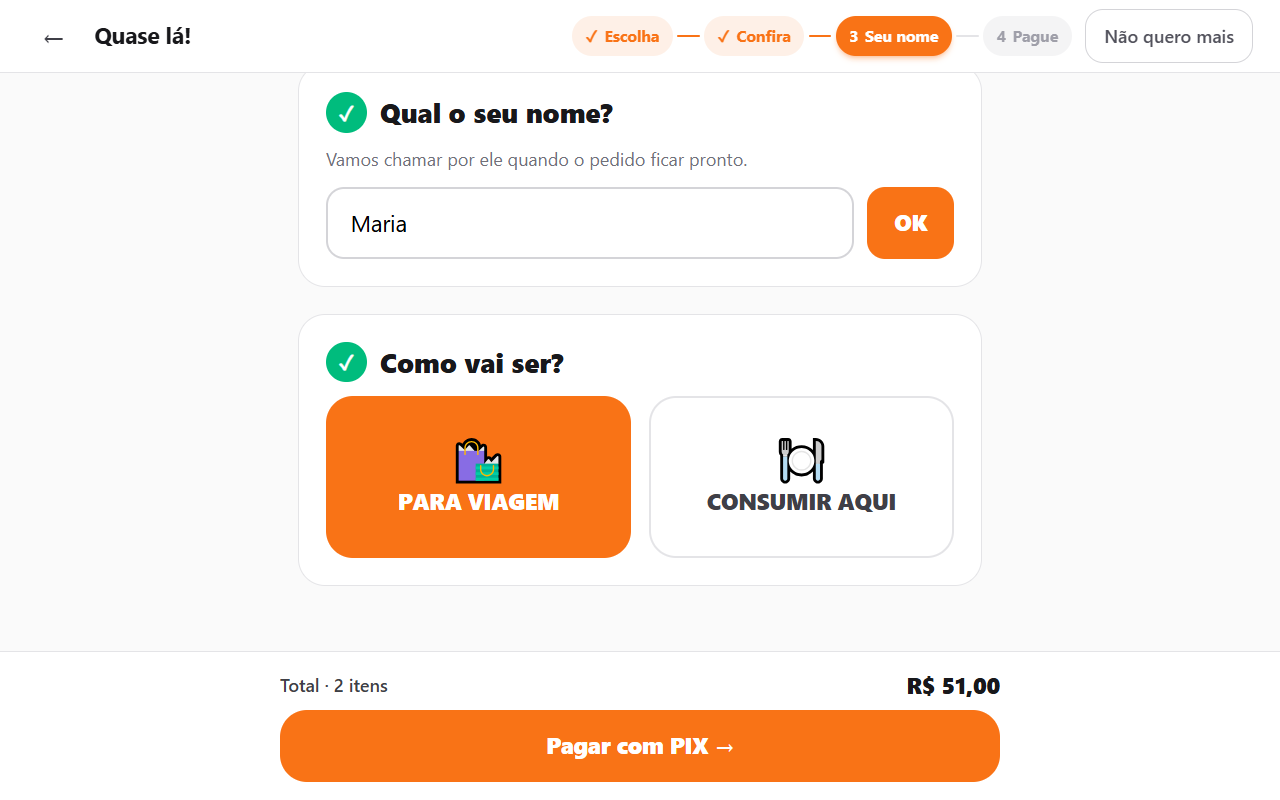
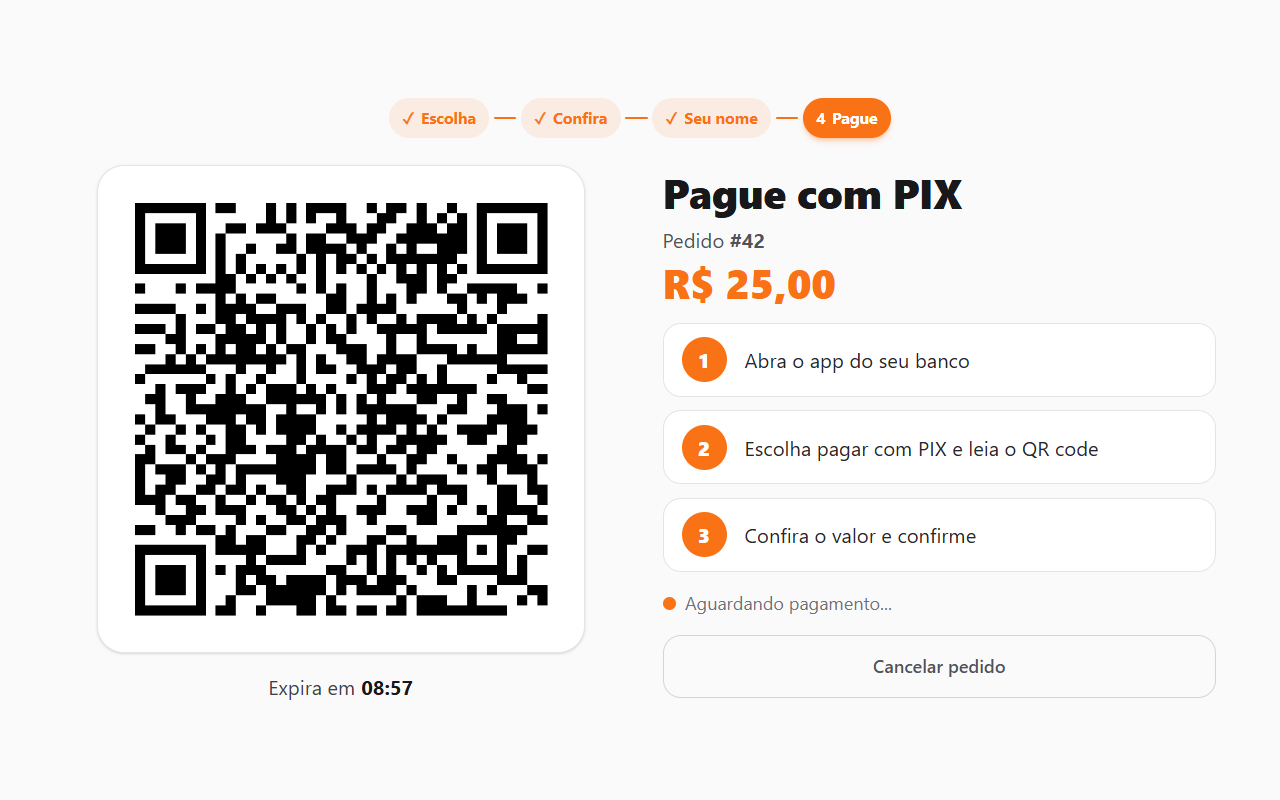
Totem de pedidos · Escolhe no cardápio
Balança self-service
O cliente pesa o prato e o valor vai para a comanda
No buffet por quilo, ninguém precisa ficar parado na balança: o cliente coloca o prato, aproxima a comanda e segue. Funciona com as principais marcas de balança.
- Espera o peso estabilizar antes de lançar
- Desconta a tara do prato
- Lança direto na comanda do cliente
- Só libera o próximo com a balança vazia
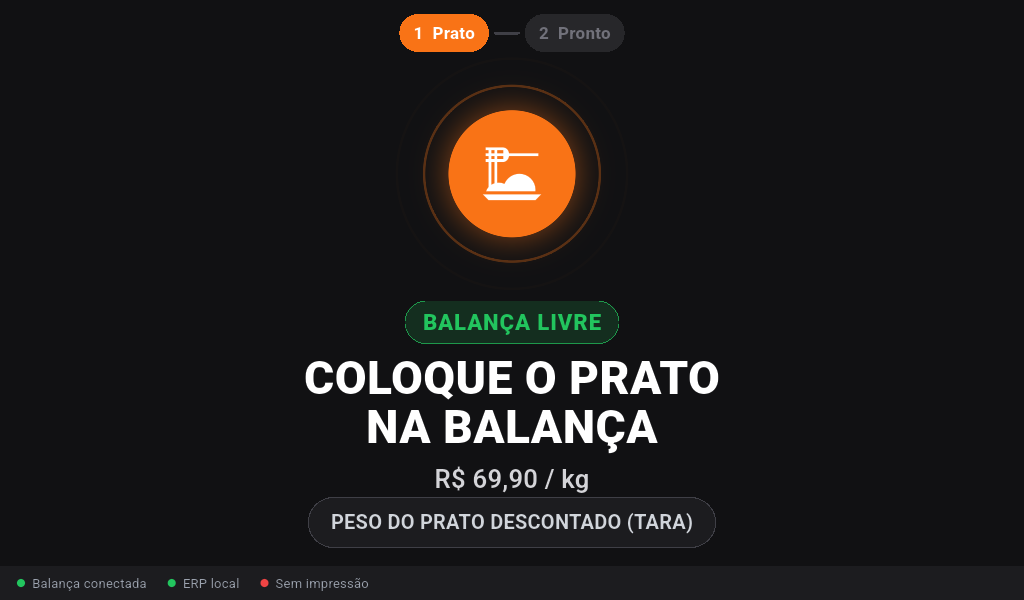
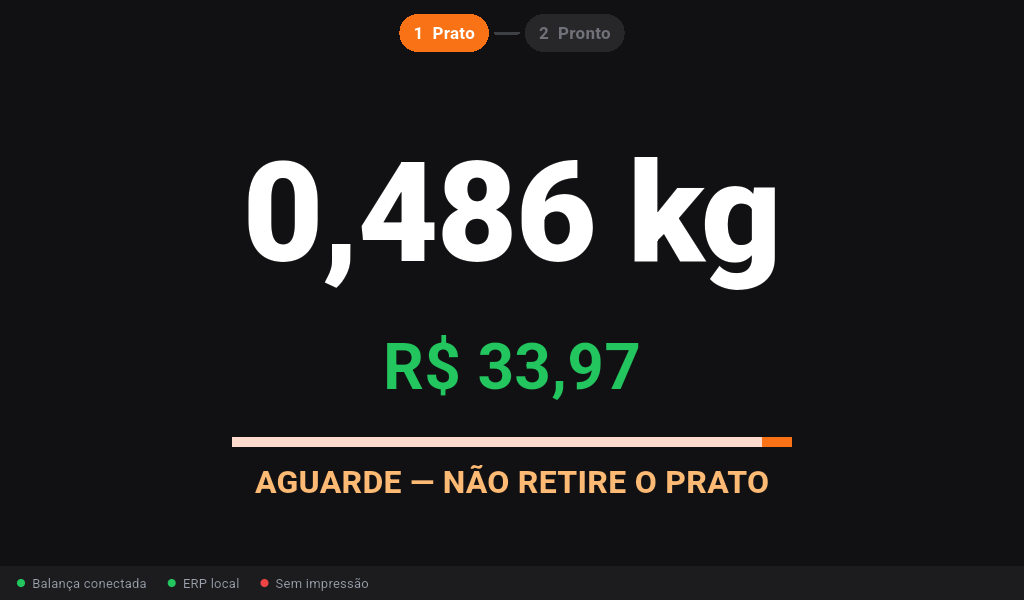
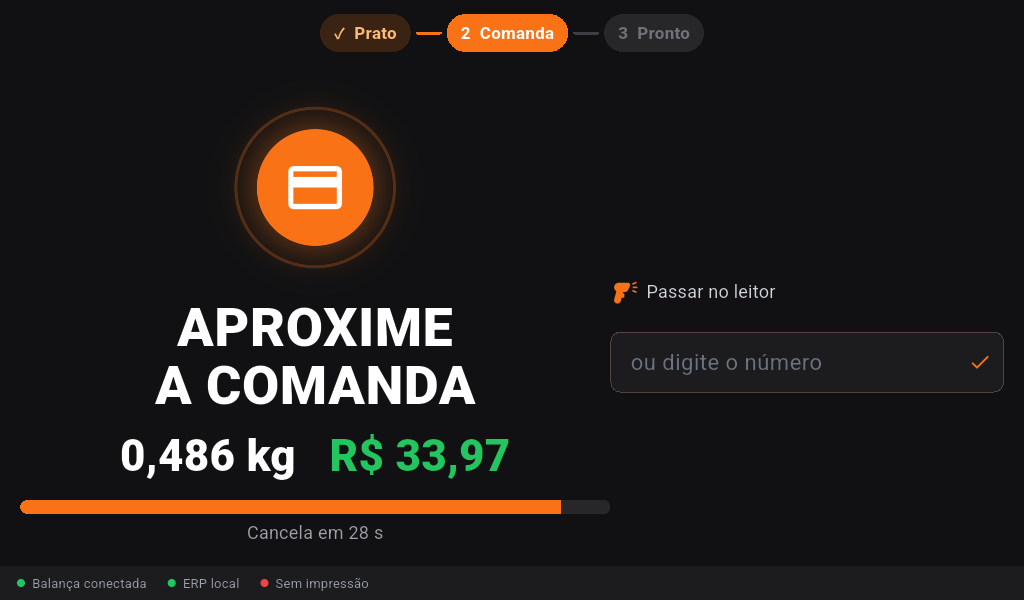
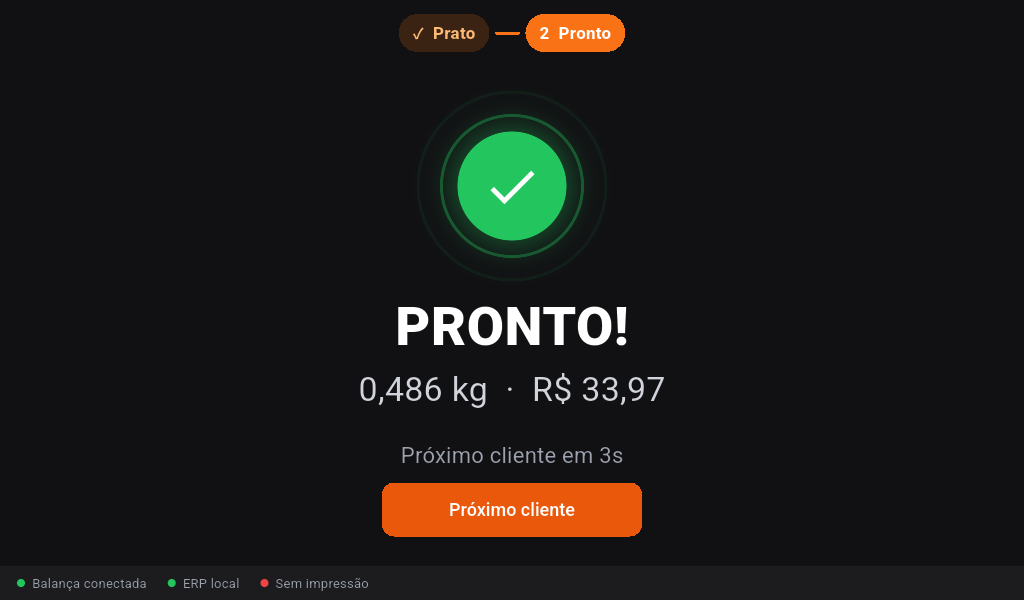
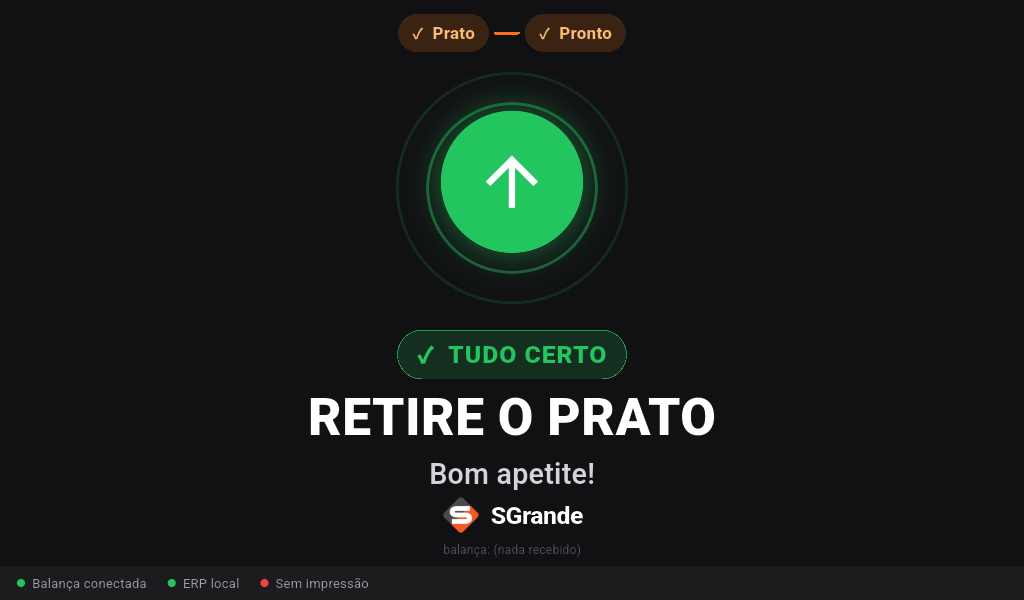
Balança self-service · Balança livre: coloca o prato
Totem de pagamento
O cliente fecha a própria conta na saída
Na hora de ir embora, o cliente aproxima a comanda, confere o que consumiu e paga no PIX. A comanda fecha sozinha e o cartão fica livre.
- Leitura da comanda por cartão, código ou número
- Conta com tudo o que foi consumido
- PIX com confirmação automática
- Comanda fechada no sistema na hora
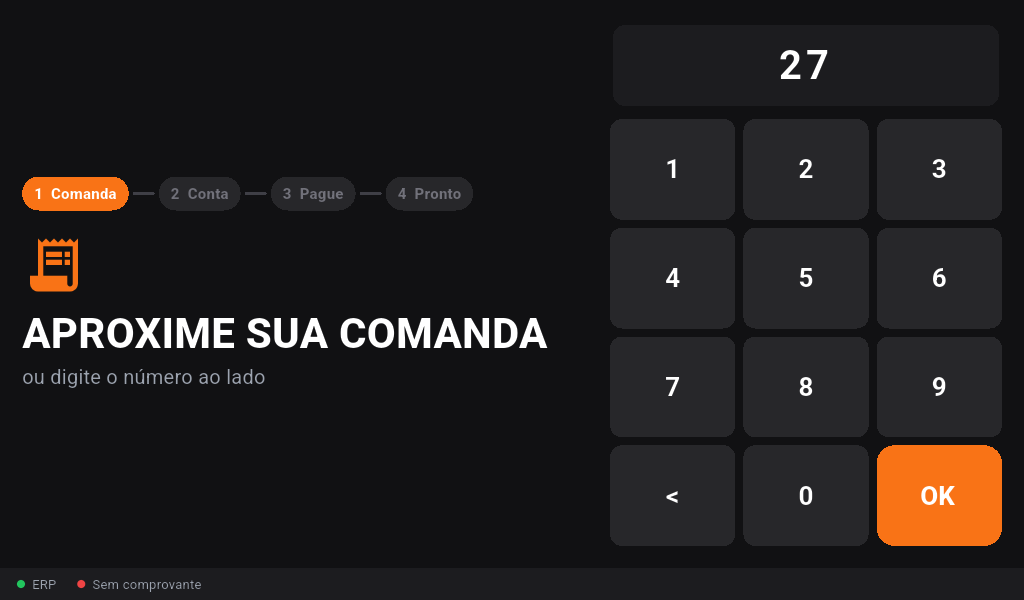
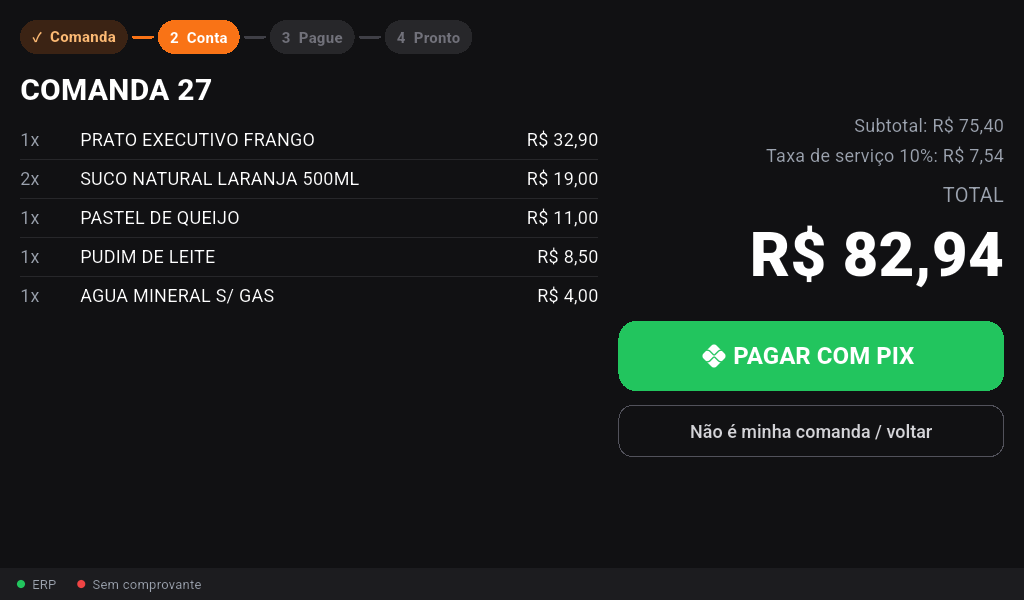
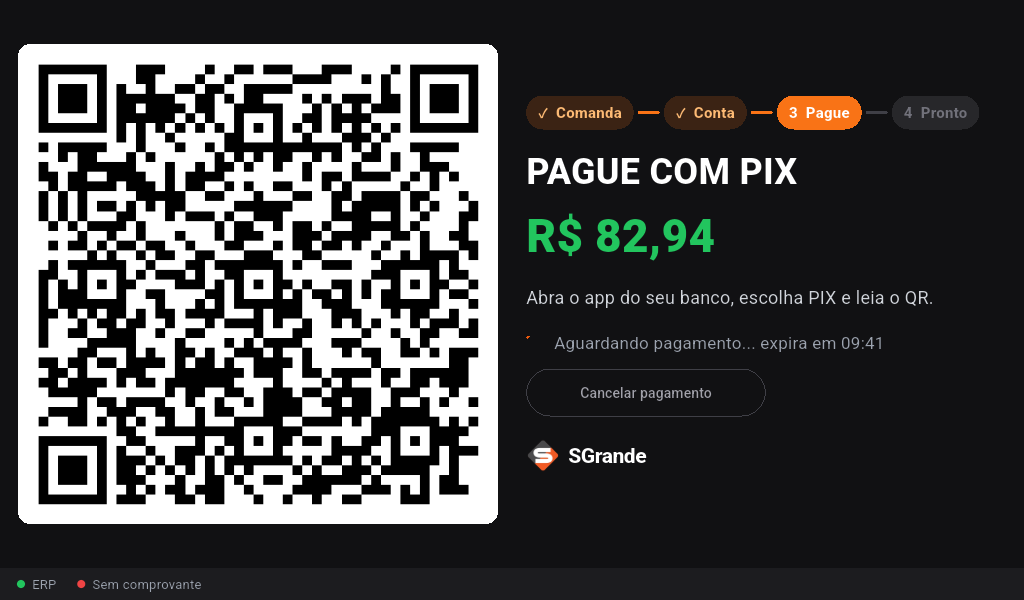
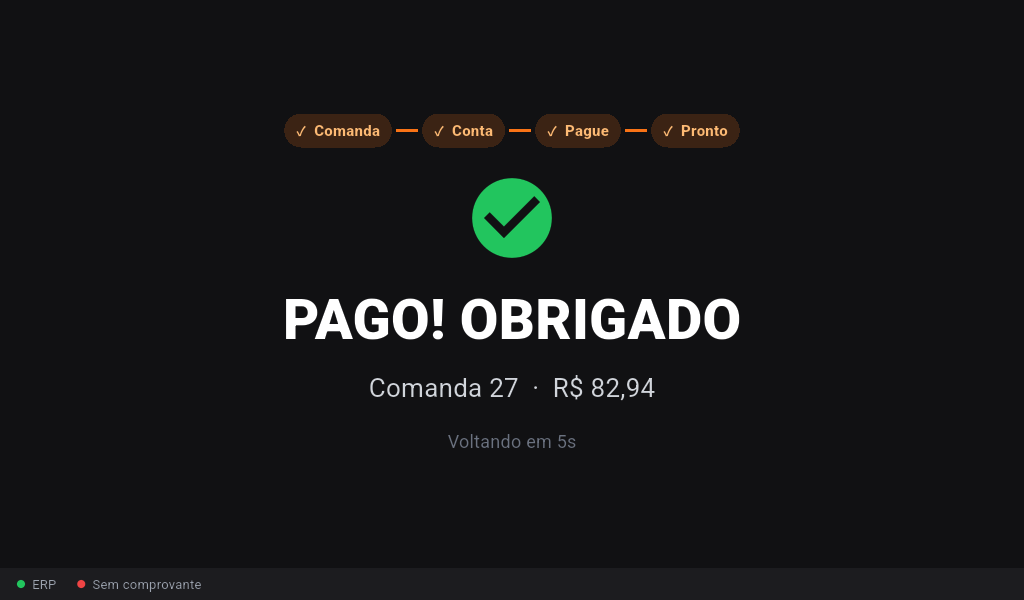
Totem de pagamento · Aproxima a comanda
Ferramentas no navegador
Perguntas frequentes sobre os aplicativos
Os aplicativos da SGrande funcionam no iPhone?
Não. Os aplicativos são para Android: celular para estoque, garçom, PDV e vendedor, e tablet para os totens e a balança. A balança self-service também roda no computador.
Os aplicativos precisam de internet?
Depende do app. O do garçom e a balança funcionam na rede da loja, sem depender da internet. O SGrande Vendedor vende sem sinal e envia os pedidos quando a conexão volta. O app de estoque, o PDV no celular e os totens com PIX precisam de internet.
Os aplicativos usam o mesmo cadastro do sistema?
Sim. Produtos, preços, clientes e estoque são os mesmos do ERP: o que o app lança ou altera cai direto no sistema, sem redigitar nada.
Como instalar os aplicativos?
Os instaladores ficam na página de aplicativos do ERP. Depois de instalar, a pessoa entra com o mesmo usuário do sistema, e cada app só mostra o que a permissão daquele usuário libera.
Quer ver algum app funcionando?
Fale com um especialista no WhatsApp. A gente mostra no seu tipo de loja e diz por qual app começar.
Falar com um especialista